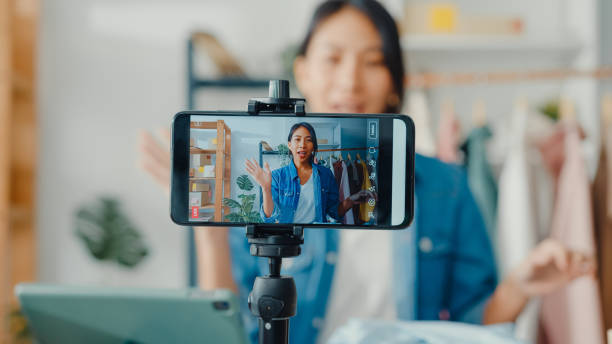
Cara Live di TikTok untuk pemula dapat dilakukan melalui HP maupun komputer selama fitur LIVE sudah tersedia pada akun. Sebelum memulai, kami menyarankan pemula menyiapkan produk, menentukan konsep Live, memastikan perangkat dan koneksi internet siap, kemudian melakukan pengecekan singkat sebelum siaran.
TikTok Live dapat digunakan sebagai salah satu cara untuk memperkenalkan produk sekaligus berinteraksi langsung dengan calon pembeli. Namun, Live pertama tidak harus menggunakan peralatan yang rumit.
Yang lebih penting adalah memahami alurnya dan mengetahui apa yang perlu disiapkan sebelum siaran. Dalam artikel ini, kami akan membahas persiapan dasar hingga cara memulai TikTok Live melalui HP dan komputer, termasuk beberapa tips agar Live pertama lebih terarah.
Apa yang Perlu Disiapkan Sebelum Live Jualan di TikTok?
Sebelum menekan tombol LIVE, sebaiknya jangan langsung melakukan siaran tanpa persiapan. Untuk pemula, beberapa hal dasar seperti akun, produk, konsep, perangkat, dan koneksi internet perlu diperiksa terlebih dahulu.
Siapkan Akun dan Produk yang Akan Dijual
Hal pertama yang perlu dilakukan adalah memastikan fitur LIVE tersedia pada akun TikTok yang digunakan. Ketersediaan fitur dapat bergantung pada persyaratan dan kondisi akun, sehingga menu LIVE tidak selalu muncul pada setiap akun.
Setelah fitur LIVE tersedia, siapkan produk yang akan dibahas selama siaran. Kami menyarankan untuk memahami informasi dasar seperti:
- Nama dan jenis produk.
- Harga atau penawaran yang sedang berlaku.
- Manfaat dan keunggulan produk.
- Cara menggunakan produk.
- Pertanyaan yang kemungkinan akan ditanyakan calon pembeli.
- Informasi pembelian atau cara mendapatkan produk.
Jika menggunakan TikTok Shop, pastikan produk yang akan dipromosikan sudah disiapkan sesuai fitur yang tersedia pada akun dan wilayah operasional.
Persiapan ini membantu host menghindari situasi ketika penonton bertanya mengenai produk, tetapi informasi yang dibutuhkan belum siap.
Tentukan Target Audiens dan Konsep Live
Live akan lebih mudah dijalankan jika sejak awal sudah diketahui siapa yang ingin diajak berbicara.
Misalnya, bisnis skincare dapat menyasar orang yang sedang mencari produk untuk kebutuhan kulit tertentu. Sementara bisnis fashion dapat membuat Live yang berfokus pada rekomendasi ukuran, cara memadukan pakaian, atau demonstrasi produk.
Setelah menentukan audiens, buat alur Live yang sederhana. Tidak perlu membuat naskah panjang. Cukup tentukan beberapa bagian utama, seperti:
- Pembukaan untuk menyapa penonton dan memperkenalkan topik.
- Pengenalan produk untuk menjelaskan apa yang dijual.
- Demonstrasi untuk menunjukkan bentuk atau penggunaan produk.
- Tanya jawab untuk menjawab pertanyaan penonton.
- Penawaran untuk menyampaikan promo atau informasi pembelian.
- Penutup untuk mengingatkan kembali produk dan mengakhiri sesi.
Dengan alur tersebut, host memiliki panduan selama Live tanpa harus membaca teks secara terus-menerus.
Siapkan Perangkat dan Koneksi Internet
Untuk Live pertama, HP sebenarnya sudah cukup. Pastikan kamera dapat menampilkan produk dengan jelas, mikrofon dapat menangkap suara dengan baik, dan baterai perangkat mencukupi untuk durasi siaran.
Pencahayaan juga perlu diperhatikan. Tidak harus menggunakan peralatan khusus. Ruangan yang cukup terang dan sumber cahaya yang mengarah ke host atau produk sudah dapat membantu tampilan kamera.
Selain perangkat, perhatikan koneksi internet. Live membutuhkan koneksi yang stabil agar siaran tidak terganggu.
Jika kebutuhan Live sudah berkembang, bisnis dapat mempertimbangkan kamera tambahan, mikrofon, pencahayaan, atau komputer. Namun, perangkat tersebut tidak harus langsung dimiliki ketika baru mencoba Live.
Cara Live di TikTok untuk Pemula Lewat HP
Bagi pemula, menggunakan HP merupakan salah satu cara paling sederhana untuk memulai TikTok Live. Selama akun memenuhi persyaratan dan fitur LIVE tersedia, prosesnya dapat dilakukan langsung melalui aplikasi TikTok.
Langkah 1. Buka TikTok dan Pilih Menu LIVE
Buka aplikasi TikTok dan pastikan sudah login menggunakan akun yang akan digunakan untuk melakukan siaran.
Kemudian tekan tombol + untuk membuat konten baru. Pada pilihan format konten, cari dan pilih opsi LIVE apabila fitur tersebut tersedia pada akun.
Jika pilihan LIVE tidak muncul, jangan langsung menganggap aplikasi mengalami masalah. Periksa kembali status akun dan persyaratan LIVE yang berlaku pada TikTok.
Langkah 2. Tambahkan Judul dan Atur Siaran
Setelah masuk ke halaman persiapan LIVE, buat judul yang menjelaskan isi siaran.
Untuk kebutuhan jualan, judul sebaiknya langsung memberikan konteks kepada calon penonton. Misalnya, daripada menggunakan judul yang terlalu umum, bisnis dapat membuat judul yang menjelaskan produk atau aktivitas yang akan dilakukan.
Contohnya: “Live Demo Produk Skincare + Tanya Jawab” atau “Rekomendasi Outfit Kantor untuk Pemula”. Jika tersedia, periksa juga pengaturan seperti komentar, efek, atau fitur lain yang ingin digunakan selama siaran.
Langkah 3. Periksa Tampilan Sebelum Memulai
Sebelum mulai Live, lakukan pemeriksaan singkat.
Pastikan:
- Kamera mengarah ke area yang ingin ditampilkan.
- Wajah atau produk terlihat cukup jelas.
- Suara dapat terdengar dengan baik.
- Pencahayaan tidak terlalu gelap.
- Koneksi internet stabil.
- Produk yang akan dibahas sudah berada di dekat host.
- Informasi harga dan penawaran sudah siap.
Tahap ini sederhana, tetapi dapat mengurangi gangguan ketika Live sudah dimulai.
Langkah 4. Mulai dan Akhiri Live
Jika semuanya sudah siap, tekan tombol untuk memulai LIVE. Ketika siaran berlangsung, host dapat mulai mengikuti alur yang sudah dibuat. Sapa penonton yang masuk, jelaskan produk, jawab pertanyaan, dan arahkan percakapan sesuai tujuan Live.
Setelah sesi selesai, gunakan opsi untuk mengakhiri LIVE yang tersedia pada layar. Sebelum menutup siaran, kami menyarankan host memberikan penutup singkat dan mengingatkan kembali informasi penting seperti produk atau jadwal Live berikutnya.
Cara Live di TikTok Lewat Komputer untuk Pemula
Selain melalui HP, TikTok Live juga dapat dilakukan menggunakan komputer ketika kebutuhan produksi mulai berkembang. Komputer dapat menjadi pilihan ketika bisnis membutuhkan tampilan yang lebih terstruktur, misalnya ingin menampilkan layar komputer, menggunakan kamera eksternal, atau mengatur beberapa sumber tampilan.
Namun, menggunakan komputer bukan berarti selalu lebih baik untuk semua pemula. Jika kebutuhan hanya berupa berbicara dengan audiens sambil menunjukkan satu produk, HP dapat tetap menjadi pilihan yang praktis. Berikut gambaran beberapa metode yang dapat digunakan:
| Metode | Perangkat | Tingkat Persiapan | Cocok untuk |
| Aplikasi TikTok | HP | Sederhana | Live pertama dan jualan sederhana |
| TikTok LIVE Studio | Komputer Windows | Menengah | Live dengan pengaturan visual tambahan |
| OBS Studio | Komputer | Lebih tinggi | Live dengan kebutuhan tampilan lebih fleksibel |
Menggunakan TikTok LIVE Studio
TikTok LIVE Studio merupakan software TikTok yang dirancang untuk membantu pengguna melakukan Live melalui komputer.
Secara umum, alurnya dimulai dengan membuka LIVE Studio, masuk menggunakan akun yang tersedia, kemudian menyiapkan kamera dan mikrofon. Pengguna juga dapat menambahkan sumber tampilan yang diperlukan sebelum memulai siaran.
Untuk pemula, tidak perlu langsung mempelajari seluruh fitur LIVE Studio. Cukup pahami fungsi dasarnya terlebih dahulu: memastikan kamera, audio, dan tampilan sudah siap sebelum Live dimulai.
Ketika kebutuhan produksi meningkat, LIVE Studio dapat dipelajari lebih lanjut untuk mengatur tampilan dan sumber siaran.
Menggunakan OBS Studio
OBS Studio merupakan software gratis dan open-source yang digunakan untuk melakukan streaming dan merekam video. Software ini memungkinkan pengguna membuat scene yang berisi berbagai sumber seperti webcam, layar komputer, gambar, teks, dan sumber video lainnya.
Untuk pemula, gambaran sederhananya adalah menyiapkan scene, memasukkan sumber video dan audio yang diperlukan, kemudian menghubungkan OBS dengan layanan streaming yang mendukungnya.
OBS juga menyediakan panduan quick start yang menyarankan pengguna menambahkan sumber ke scene, mengatur audio, memeriksa pengaturan, dan melakukan pengujian sebelum benar-benar melakukan streaming.
Namun, kami tidak menyarankan pemula langsung masuk ke konfigurasi teknis seperti encoder atau stream key secara mendalam. Hal tersebut baru diperlukan ketika kebutuhan produksi sudah lebih kompleks dan akses streaming yang digunakan memang mendukung integrasi tersebut.
Tips Menjalankan Live Jualan Pertama
Setelah memahami cara memulai Live, tantangan berikutnya adalah menjaga agar sesi tidak terasa kaku. Berikut beberapa hal sederhana yang dapat dilakukan.
Promosikan Jadwal Live Sebelum Mulai
Jangan menunggu sampai Live dimulai untuk memberi tahu audiens. Buat pengumuman atau teaser terlebih dahulu melalui TikTok maupun media sosial lain yang digunakan bisnis. Informasikan waktu, topik, dan produk yang akan dibahas.
Contohnya, bisnis dapat membuat video pendek yang menyampaikan bahwa pada malam tertentu akan ada Live untuk memperkenalkan produk baru atau memberikan demonstrasi penggunaannya.
Bangun Interaksi dengan Penonton
Salah satu perbedaan utama Live dibandingkan konten biasa adalah adanya komunikasi secara langsung.
Karena itu, jangan hanya berbicara mengenai produk dari awal sampai akhir. Perhatikan komentar yang masuk dan gunakan pertanyaan penonton sebagai bahan percakapan.
Host dapat menyapa penonton, meminta pendapat sederhana, atau menjawab pertanyaan yang berkaitan dengan produk.
Jika belum banyak orang yang masuk, tidak perlu langsung panik. Tetap jalankan alur yang sudah disiapkan dan gunakan sesi tersebut sebagai latihan.
Tunjukkan Produk Secara Langsung
Live shopping akan lebih mudah dipahami ketika calon pembeli dapat melihat produk secara langsung.
Jangan hanya menyebutkan nama dan harga. Jika memungkinkan, tunjukkan bentuk, ukuran, detail, cara penggunaan, atau kondisi produk kepada penonton.
Misalnya, ketika menjual pakaian, host dapat menunjukkan bahan dan ukuran. Untuk produk elektronik, host dapat memperlihatkan cara penggunaan. Sementara untuk produk makanan, host dapat menunjukkan kemasan dan bagian produk yang relevan.
Pertanyaan dari penonton juga dapat menjadi petunjuk mengenai informasi apa yang masih belum jelas bagi calon pembeli.
Setelah Live Pertama, Tentukan Setup yang Sesuai
Setelah menyelesaikan Live pertama, jangan langsung beranggapan bahwa bisnis harus membeli banyak peralatan atau menggunakan software yang lebih kompleks. Evaluasi terlebih dahulu apa yang menjadi kendala.
Apakah kamera sudah cukup jelas? Apakah suara terdengar dengan baik? Apakah host kesulitan mengatur produk dan komentar? Apakah bisnis membutuhkan tampilan layar tambahan? Apakah Live mulai melibatkan beberapa sumber video?
Jika kebutuhan masih dapat dipenuhi dengan HP, tidak ada alasan untuk membuat setup menjadi lebih rumit. Sebaliknya, jika bisnis mulai membutuhkan beberapa tampilan, pengaturan scene, sumber video, barulah pilihan software dan perangkat.
Pada tahap tersebut, memahami pilihan aplikasi TikTok Live dapat membantu bisnis menentukan setup yang lebih sesuai dengan kebutuhan siaran. Berikut rekomendasi aplikasi TikTok Live yang dapat membantu Anda menemukan yang sesuai untuk Anda.